
Googleビジネスプロフィールの「ユーザー提案」とは、一般ユーザーが店舗情報の誤りをGoogleに報告できる「情報の修正を提案」機能のことです。この提案やGoogle自身の自動修正によって、オーナーが知らない間に営業時間や住所が書き換わることがあります。本記事では、情報が勝手に変わる仕組みと、誤情報を防ぐための実践的な対策を解説します。
プロフィール情報は「みんなで作る」仕組みになっている
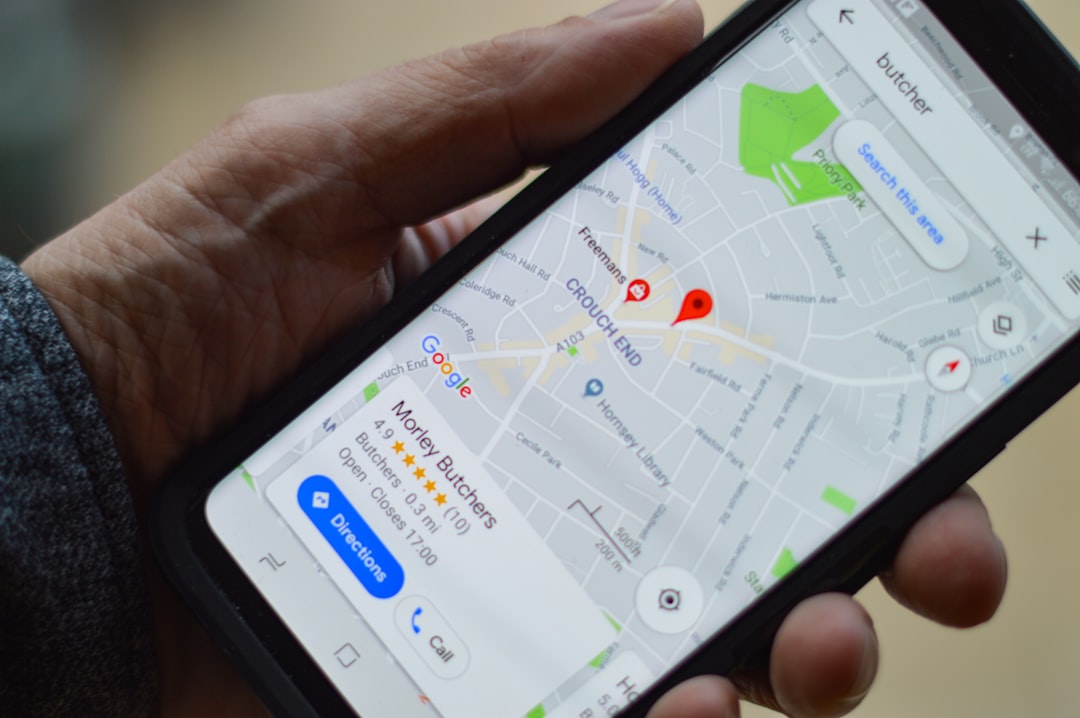
まず押さえるべき前提は、Googleマップ上の情報はオーナー専有ではなく、ユーザーとGoogleとの共同編集で成り立っているという事実です。Googleは地図情報の正確性を最優先しており、オーナー登録情報だけでなく、あらゆる情報源を突き合わせて「最も正しそうな情報」を表示します。
情報源は大きく3つです。第一にオーナーが登録した情報、第二に一般ユーザーからの修正提案や口コミ・写真などの投稿、第三にGoogleが自社サイトやSNSなどWeb上の公開データから自動収集した情報です。オーナーの情報が常に最優先されるわけではない、という点がこの仕組みの肝であり、トラブルの原因にもなります。
この設計には合理的な理由があります。世界中の膨大な店舗情報をGoogleだけで維持することは不可能であり、オーナーが登録を怠った店舗や閉業後に放置された情報も現実には多数あるからです。利用者の報告を取り入れることで地図全体の鮮度を保つ、という思想を理解しておくと、後述の対策の意味も腹落ちしやすくなります。
ユーザーの「情報の修正を提案」とは?
「情報の修正を提案」とは、マップ利用者が誰でも使える情報修正の申請機能です。店舗のプロフィールにある「情報の修正を提案」から、名称・住所・営業時間・電話番号の変更や、閉業の報告までを送信できます。
提案はGoogleの審査を経て、妥当と判断されると実際の表示に反映されます。本来は「移転したのに旧住所のまま」「日曜も営業しているのに定休日表示」といった誤りを利用者が正すための健全な機能であり、実際に送られる提案の多くは善意によるものです。しかし、誤解に基づく提案や、まれに競合による悪意ある報告が通ってしまうこともあり、「気づいたら閉業扱いになっていた」という事例も実際に起きています。オーナー確認済みであっても、この機能自体を無効化することはできません。提案が反映された場合、管理画面の該当項目に「Googleによる変更」といった形で表示されることがあるため、管理画面を開いた際は各項目の表示を一通り確認する習慣をつけましょう。
Googleによる自動修正はなぜ起こるのか

ユーザー提案とは別に、Googleのシステムが自動で情報を更新することもあります。自社サイト、他のポータルサイト、SNSなどの公開情報を照合し、登録情報と食い違いがあれば「Webの情報の方が新しい」と判断して書き換えるのです。
典型例が営業時間です。ホームページの営業時間を変えたのにプロフィールを更新していない場合や、古い情報を載せたままのポータルサイトがある場合、その食い違いが自動修正の引き金になります。つまり、Web上のあちこちに矛盾した情報が散らばっているほど、意図しない書き換えが起こりやすくなります。NAP情報(店名・住所・電話番号)と営業時間を全媒体で統一しておくことが、自動修正への最大の防御策です。移転や時間変更の際は、プロフィールを起点に全媒体を同時に更新する運用を徹底しましょう。
勝手な変更に気づき、正しく戻すための運用ルール
意図しない変更への対策は、「早く気づく体制」と「すぐ戻す手順」をセットで用意することです。次の4つのルールを運用に組み込みましょう。
- 通知メールを確認する:Googleからの「情報が更新されました」という通知を見逃さないよう、管理用メールを日常的に確認する
- 週1回プロフィールを見回る:管理画面で編集履歴や表示内容を点検し、身に覚えのない変更がないか確かめる
- 誤変更は即修正する:管理画面から正しい情報に上書きし、反映されない場合はサポートに問い合わせる
- 情報の一次発信源を自分にする:変更があればまずプロフィールと自社サイトを同時更新し、Web上の情報の矛盾をなくす
日頃から正確な情報をこまめに更新しているプロフィールは、Googleからの信頼が高まり、外部提案が採用されにくくなる傾向があります。「勝手に変えられる」仕組みは怖く見えますが、能動的に運用するオーナーにとっては、むしろ情報の正確性を保つ味方になるのです。実際、移転や臨時休業のたびに自ら素早く情報を更新している店舗では、ユーザー提案の出番自体がほとんどなくなります。逆に情報が古いまま放置された店舗ほど提案や自動修正の対象になりやすいという関係を理解し、「変えられる前に自分が最新にする」を合言葉に運用していきましょう。
MEO対策のご相談はLINEで無料受付中
「自店・自社の場合、何から始めればいい?」といったMEO対策のお悩みは、LINEで気軽にご相談いただけます。MEO対策センターの専門スタッフが無料でお答えします。下のボタンから友だち追加してご相談ください。
よくある質問(FAQ)
Q. ユーザーからの修正提案を受け付けないよう設定できますか?
A. できません。修正提案はGoogleマップの標準機能で、オーナー側で無効化する設定はありません。通知確認と定期点検で早期発見する運用が唯一の対策です。
Q. 勝手に「閉業」にされてしまいました。どうすればいいですか?
A. オーナー確認済みなら、管理画面から営業ステータスを「営業中」に修正申請できます。反映されない場合はビジネスプロフィールのヘルプからサポートに連絡してください。多くは数日で復旧します。
Q. 自動修正を防ぐために最も効果的なことは何ですか?
A. Web上の情報統一です。自社サイト・SNS・掲載ポータルの営業時間やNAP情報をプロフィールと一致させておけば、食い違いを根拠にした自動修正はほぼ防げます。
Q. 変更通知はどこに届きますか?
A. プロフィールを管理しているGoogleアカウントのメールアドレスに届きます。複数人管理の場合は、通知を確認する担当者を決めておくと見逃しを防げます。