Googleビジネスプロフィールの「パフォーマンス」とは、自分の店のプロフィールがGoogle検索やGoogleマップでどれだけ見られ、見た人が電話やルート検索などの行動をどれだけ取ったかを確かめられる、オーナー向けの無料の画面です。以前は「インサイト」と呼ばれていました。この記事では、画面の開き方から、画面に並ぶブロックの意味、毎月どの順番で何を見ればよいか、数字が大きく動いた月にどう確かめるかまでを、当センターが自社のプロフィールで実際に見ている画面を例に説明します。指標ひとつひとつの細かな定義は別の記事に分けているので、ここでは「画面全体をどう使うか」に絞ります。
パフォーマンス画面で分かることと、分からないこと
パフォーマンス画面で分かるのは、プロフィールが見られた量と、見た人が取った行動の量です。来店した人数や売上は分かりません。この線引きを最初に押さえておくと、数字を読み違えにくくなります。

分かること
Googleビジネスプロフィール ヘルプの「ビジネス プロフィールのパフォーマンスを確認する」によると、確認できる指標には、インタラクション数、ビジネスの表示につながった検索語句、閲覧数、ルート、通話数、ウェブサイトのクリック、メッセージ、予約、商品、メニュー、特典などがあります。ホテルの場合は予約リンクのクリック数も加わります。どれも「Googleの上で起きたこと」の記録です。
分からないこと
電話ボタンが押されたあとに実際に通話がつながったか、ルート検索をした人が本当に店に着いたか、ウェブサイトを開いた人が予約を完了したかは、この画面だけでは分かりません。また、同じヘルプでは、検索語句は直接管理できないとされています。来店や売上とのつながりは、店の側で別に記録して突き合わせる必要があります。その設計はMEOの効果測定で追うKPIの決め方で扱っています。
使える条件
パフォーマンスのデータは、オーナー確認が済んだプロフィールでしか見られません。プロフィールに関連付けられたGoogleアカウントでログインしていることも必要です。代理店や前任者のアカウントでしか入れない状態になっていると、数字を自分で確かめられません。ログインできない場合は、先に管理アカウントと権限を取り戻しておきましょう。
パフォーマンス画面の開き方
開き方は、パソコンのGoogle検索から入る方法と、スマホのGoogleマップアプリから入る方法の2つです。どちらも中身は同じデータです。
ステップ1|パソコンのGoogle検索から開く
プロフィールを管理しているGoogleアカウントでログインした状態で、Google検索で自分の店名を検索すると、検索結果の上部に管理用のメニューが出ます。その中の「パフォーマンス」を開き、画面上部で期間を選んで「適用」を押します。ヘルプに書かれている手順もこの流れです。
ステップ2|Googleマップアプリから開く
スマホのGoogleマップアプリでは、「ビジネス」を開き、「パフォーマンス」の「詳細」をタップして、期間を選び「適用」をタップします。外出先で前月の数字をさっと確かめたいときに向いています。
ステップ3|複数店舗はデータをダウンロードする
店舗が複数ある場合は、パソコンのビジネス プロフィール マネージャーで対象のプロフィールを選び、「操作」から「インサイト」を選んで期間を指定し、「レポートをダウンロード」を押します。複数のプロフィールのデータを1つのスプレッドシートにまとめて落とせます。ヘルプには、ダウンロードが有効になっていないプロフィールは表に「***」と表示されることがあると書かれています。
画面に並ぶブロックの意味
画面は上から「期間」「タブ」「インタラクションのグラフ」「ユーザーがビジネスを見つけた経路」という順に並んでいます。当センターの画面で、表示されている項目名をそのまま挙げます。
期間とタブ
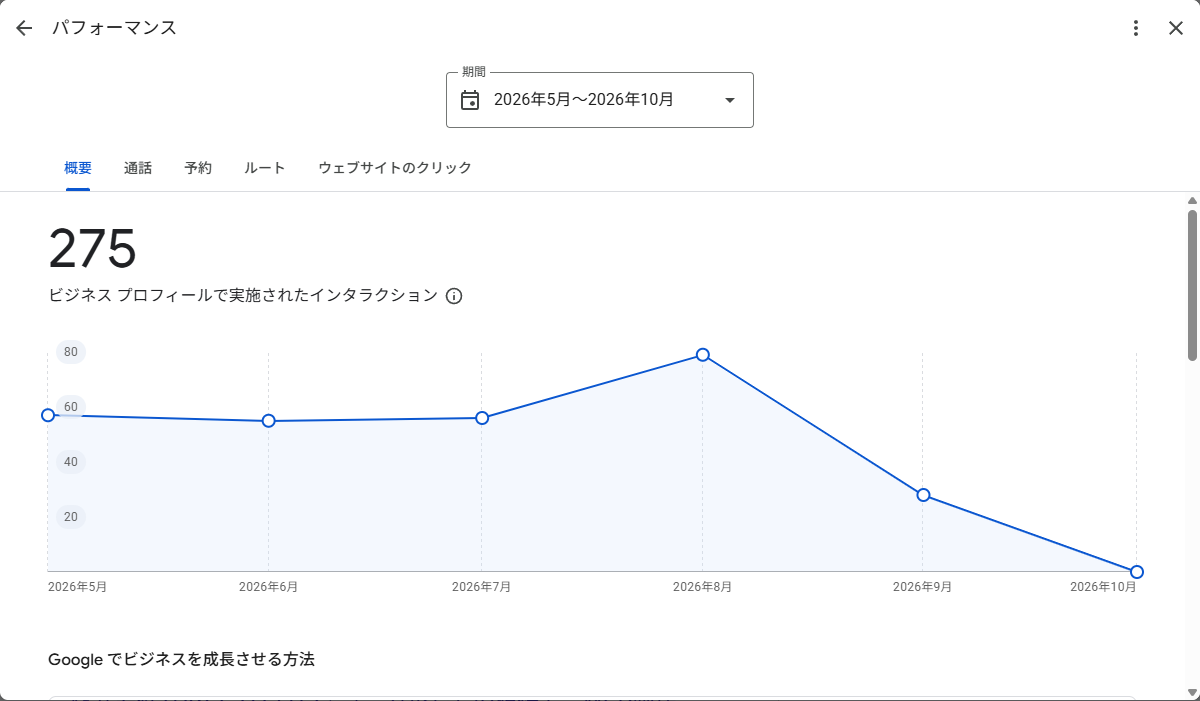
最上部に期間の選択欄があり、上の画面では「2026年5月〜2026年10月」を選んでいます。その下に「概要」「通話」「予約」「ルート」「ウェブサイトのクリック」のタブが並び、タブを切り替えると項目ごとの推移が見られます。並ぶタブは、プロフィールに設定している機能によって変わります。電話番号を登録していなければ通話の数字は取れませんし、予約は予約サービスと連携していないと数えられません。
ビジネス プロフィールで実施されたインタラクション
「概要」タブの大きな数字は、期間中のインタラクションの合計です。上の画面では5か月分で275でした。下の折れ線は月ごとの推移で、2026年5月から9月までは57、55、56、79、28と動いています(10月2日時点の値)。10月が0近くまで落ちているのは、撮影した日が10月2日で、月が始まったばかりだったためです。月の途中の点は、その月の実績ではありません。
ユーザーがビジネスを見つけた経路
画面を下に進むと、「ビジネス プロフィールを閲覧したユーザー数」「プラットフォームとデバイスの内訳」「ビジネス プロフィールの表示につながった検索数」「検索内容」が並びます。閲覧数の数え方と内訳の読み方は閲覧数・インタラクション数の見方、検索内容の読み方は検索語句(クエリ)の分析で、それぞれ詳しく扱っています。
毎月見る順番
毎月の確認は、大きな数字から細かい数字へ、という順番で進めると迷いません。当センターが自社のプロフィールで確かめるときの順番を表にしました。
| 順番 | 見る場所 | 確かめること |
|---|---|---|
| 1 | 期間の選択 | 前月まで締まった月だけを選んでいるか(当月の途中を含めない) |
| 2 | インタラクションの合計 | 前月・前年同月と比べて大きく動いたか |
| 3 | タブごとの推移 | 通話・ルート・ウェブサイトのクリックのどれが動いたか |
| 4 | 閲覧したユーザー数と内訳 | 検索とマップ、スマホとパソコンの比率が変わったか |
| 5 | 検索内容 | 上位の語句に新しく出た語、消えた語はないか |
| 6 | 0の項目 | 前月まで数字があったのに0になった項目はないか |
1か月の途中で判断しない
ヘルプによると、検索語句は毎月月初に更新され、表示まで約5日かかることがあります。前月の数字を確かめるのは、月が替わって1週間ほどたってからにすると、欠けた数字で判断することを避けられます。
0になった項目は設定から疑う
前月まで数字があった項目が急に0になったときは、需要が消えたと考える前に、電話番号やウェブサイト、予約リンクの設定が外れていないかを確かめます。電話番号は店に直接つながる番号になっているか、ウェブサイトのURLが変わっていないかを順に見ます。
数字が大きく動いた月の確かめ方
数字が増えたり減ったりしたとき、すぐに「先月の施策が効いた」「効かなかった」と結びつけないことが大切です。当センターのプロフィールでも、上のグラフの期間に、Googleによってカテゴリの1つが外されるという、こちらが操作していない変化が起きていました。
3つの変化を並べる
数字が動いた月には、次の3つを並べて書き出します。
- その月に自分たちが変えたこと(投稿、写真、説明文、営業時間、カテゴリ)
- Googleが変えたこと(編集画面に、Googleによって更新された旨の表示が出ていないか)
- 季節、連休、天候、近くの工事など、事業や周りの環境の変化
理由が分からない月は結論を急がない
3つを並べても理由が見当たらない月は、「原因は特定できていない」と記録し、翌月も同じ指標を続けて見ます。1か月だけの増減で判断すると、効いていた取り組みを止めてしまうことがあります。2か月、3か月と同じ方向に動いたときに、初めて手を打つ目安にします。
Googleによる変更を確かめる
Googleビジネスプロフィールでは、利用者からの提案やGoogleの判断で、オーナーが触っていない情報が書き換わることがあります。数字の変化の裏に、カテゴリや営業時間の書き換えが隠れていることがあるので、数字を見る日に編集画面も一緒に開く習慣をつけておくと安心です。
業種で変わる「先に見るタブ」
同じ画面でも、業種によって最初に開くべきタブは違います。お客様が店に来る前にどんな行動を取るかが業種ごとに違うためです。
飲食店・小売店
通りがかりや近くで探す人が多い業種は、「ルート」が来店のいちばん近い手がかりになります。飲食店ならメニューの閲覧数、商品を登録している小売店なら商品の閲覧数も合わせて見ます。
美容室・整体・クリニックなど予約制の業種
予約の電話や予約サイトへの移動が来店の入口なので、「通話」と「予約」「ウェブサイトのクリック」を先に見ます。予約サービスと連携していない場合、予約の数字は出ないので、ウェブサイトのクリックが代わりの目安になります。
士業・工務店など相談型の業種
すぐに来店するより、電話やウェブサイトで比べてから問い合わせる人が多い業種です。「通話」と「ウェブサイトのクリック」の推移を中心に見て、ルートは補助的に扱います。
記録を残して前年と比べる
パフォーマンス画面は、選んだ期間の数字を見せてくれますが、自分で決めた形で長く並べて比べるには向いていません。月に一度、決まった項目をスプレッドシートに書き写しておくと、前年同月との比較や、施策を始めた月の前後の比較がしやすくなります。
書き写す項目
インタラクションの合計、通話、ルート、ウェブサイトのクリック、閲覧したユーザー数、表示につながった検索数、検索内容の上位5語、その月に変えたこと、の8項目で十分です。数字の横に「その月に変えたこと」を必ず並べるのがポイントで、これがないと後から理由をたどれません。
業者のレポートで受け取る場合
業者からレポートを受け取る場合や、社内向けにまとめる場合の項目と読み方は、MEOレポートの見方・作り方で詳しく扱っています。
パフォーマンス画面で迷いやすいこと
パフォーマンスとインサイトは別の機能ですか?
現在は「パフォーマンス」として表示されています。ただし、パソコンのビジネス プロフィール マネージャーでデータをダウンロードするときのメニュー名は、ヘルプ上も「インサイト」のままです。同じデータを指していると考えて構いません。
オーナー確認が済んでいないと見られませんか?
見られません。ヘルプでは、パフォーマンスのデータはオーナー確認済みのプロフィールでのみ利用できるとされています。まずオーナー確認を済ませてください。
当月の数字が極端に少ないのは不具合ですか?
多くの場合、月の途中だからです。当センターの画面でも、10月2日時点では10月のインタラクションがほぼ0でした。前月までの締まった月で比べてください。
スマホとパソコンで数字が違うことはありますか?
入口が違うだけで、元のデータは同じです。違って見えるときは、選んでいる期間がずれていないかを確かめてください。
他の店と数字を比べる方法はありますか?
パフォーマンス画面で見られるのは、自分が管理しているプロフィールの数字だけです。他店の数字は見られないので、比較は自店の前月・前年同月で行います。
どのくらいの頻度で見ればよいですか?
月に1回、月初から1週間ほどたったころが目安です。毎日見ても日々の揺れに振り回されやすく、判断の材料としてはかえって使いにくくなります。
画面を「次の一手」を決める道具にする
パフォーマンス画面は、眺めて終わりにすると数字が増えたか減ったかしか残りません。締まった月だけを選ぶ、大きな数字から順に見る、0になった項目は設定から疑う、動いた月は3つの変化を並べる、そして月に一度書き写して前年と比べる。この流れを決めておけば、毎月10分ほどの確認で、次の1か月に何をするかを決める材料がそろいます。