Googleマイビジネスの編集提案とは、お店のオーナー以外の人(Googleマップの利用者)やGoogle自身が、店名・営業時間・電話番号などの情報について「ここが違っているのでは」と修正を提案する仕組みです。現在の正式名称は「Googleビジネスプロフィール」で、提案の中には通知から4日以内に承認か拒否を選ばないと、そのまま公開されることがあるものも含まれます。この記事では、編集提案が届く仕組み、確認する場所、承認と拒否の判断の目安、勝手に書き換わるのを防ぐ日頃の備えまでを、店舗の運用担当者向けに整理します。
Googleマイビジネスの編集提案とは
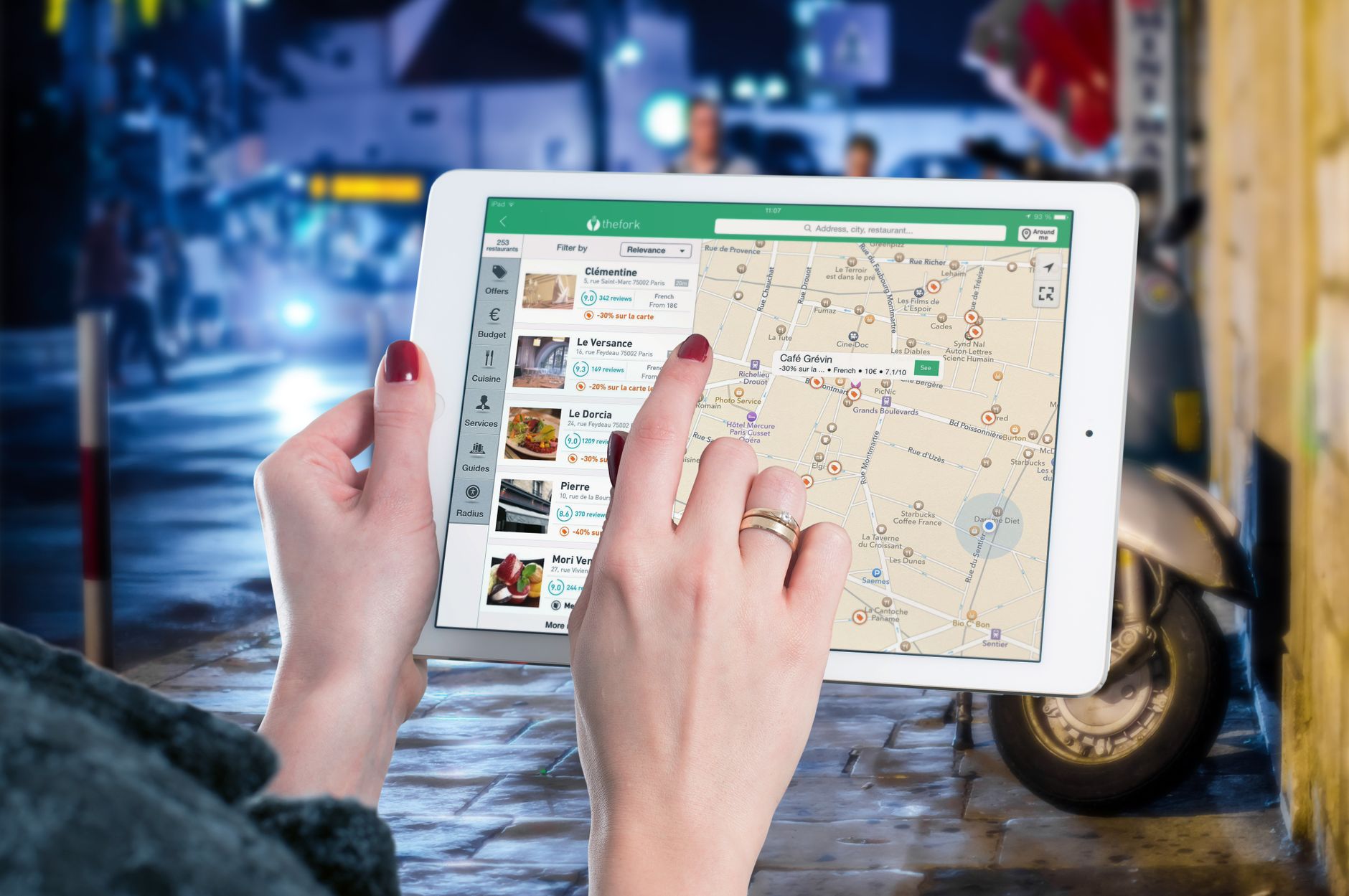
編集提案は、Googleマップの情報を正確に保つために、利用者やGoogleが店舗情報の修正を申し出る仕組みです。オーナーが登録した情報であっても、外から「違う」と指摘されれば見直しの対象になります。
利用者が「情報の修正を提案」から送るもの
Googleマップでお店を開くと、ログインしている利用者なら誰でも「情報の修正を提案」から、店名・住所・営業時間・電話番号・ウェブサイトなどの修正を送れます。閉業や移転を知らせる報告もここから届きます。実際に来店した人が「定休日が違った」と善意で送るものが多い一方、勘違いや、まれに意図的な書き換えも混ざります。
Googleが自動で集めた情報による更新
利用者の提案とは別に、Googleがウェブサイトや他の公開情報、電話での確認などをもとに情報を更新することがあります。お店のサイトに古い営業時間が残っていると、それが「正しい情報」として拾われ、プロフィールのほうが書き換わる、という流れが起きやすくなります。
「Googleマイビジネス」と「ビジネスプロフィール」の関係
Googleマイビジネスは2021年に「Googleビジネスプロフィール」へ名称が変わりました。管理の仕組みは引き継がれているため、検索でよく使われる「マイビジネスの編集提案」と、ヘルプに書かれている「編集の提案」「Googleによる更新」は同じ話題を指しています。
2026年の変更点|通知から4日以内に承認か拒否を選ぶ
2026年9月、Googleのヘルプ「ビジネス プロフィールに対する Google による変更を管理する」に、編集提案の通知についての説明が加わりました。要点は「確認が必要な提案は通知が届き、4日以内に承認か拒否を選ぶ」ことです。
通知はメールと管理画面の両方で届く
確認が必要な提案があると、オーナーや管理者にメール、または管理画面内のお知らせが届くことがあります。英語圏では「Does this look right to you?(この内容で合っていますか?)」と問いかける形式のメールが確認されており、メール内のリンクから「正しい」「誤り」を答える作りになっています。
4日を過ぎると自動で公開されることがある
通知から4日以内に応答しなかった場合、その内容がウェブサイトなど一般に公開されている他の情報で裏付けられると、Googleが自動で公開することがあります。つまり「放っておけば元のまま」ではありません。休業日の多いお店や、管理者が通知メールを見ていないお店ほど、知らないうちに情報が変わる可能性があります。
確認を待たずに反映される編集もある
ヘルプには、ポリシーへの準拠に必要な編集は、管理者の事前確認なしで適用されることがあるとも書かれています。どの項目がこれに当たるかは公表されていないため、通知を待つだけでなく、定期的にプロフィールを直接見ることが大切です。仕様は変わることがあるため、最新情報はGoogleビジネスプロフィール ヘルプでご確認ください。
| 提案の種類 | オーナーへの通知 | 反応しなかった場合 |
|---|---|---|
| 確認が必要な利用者の提案 | メール・管理画面のお知らせ | 4日を過ぎ、他の情報で裏付けられれば公開されることがある |
| Googleによる更新 | プロフィール編集画面の上部にお知らせ | 青い文字で表示され、そのまま反映されていることがある |
| ポリシー準拠に必要な編集 | 事前の確認がないことがある | 確認を待たずに適用されることがある |
編集提案とGoogleによる更新を確認する手順

確認は、通知のリンクから入るか、プロフィールの編集画面を開いて行います。手順は次の4つです。
ステップ1|管理者のGoogleアカウントでログインする
ビジネスプロフィールのオーナー、または管理者として登録されているGoogleアカウントでログインします。個人のアカウントと店舗用のアカウントを分けている場合、別のアカウントで入ると編集画面が出ません。ログインできない場合は、先に権限を取り戻す必要があります。
ステップ2|Google検索かマップで自分のプロフィールを開く
Google検索で店名を検索するか、「マイ ビジネス」と検索すると管理用のパネルが表示されます。Googleマップのアプリでも、プロフィールの管理画面から同じ操作ができます。通知メールが届いている場合は、メール内のリンクから入るのが確実です。
ステップ3|「プロフィールを編集」でお知らせと青い文字を探す
「プロフィールを編集」を開くと、Googleによる更新がある場合はページ上部にお知らせが出ます。プロフィール エディタでは、Googleによって変更された情報が青い文字で表示され、変更のない情報は黒(ダークモードでは白)で表示されます。営業時間・カテゴリ・電話番号・ウェブサイトは書き換わりやすいので、青い文字がないか順番に見ていきます。
ステップ4|内容を見て承認するか、正しい情報に直す
提案や更新の内容が正しければ承認し、誤っていれば正しい情報を入力して保存し直します。保存後は「編集のステータスを確認」で、承認済み・保留中・承認されなかった、のどれになったかを確かめます。審査は多くの場合数分で終わりますが、内容によっては最長で30日ほどかかることがあります。
承認するか拒否するかの判断基準
判断の軸は「お客様が今日来店したときに困らないか」です。提案が事実なら承認し、事実と違えば拒否して正しい情報を入れます。迷いやすい項目を表にまとめます。
| 提案された項目 | 承認してよい例 | 拒否・修正すべき例 |
|---|---|---|
| 営業時間 | 実際に変えた閉店時間を利用者が先に送ってくれた | 臨時休業の日を通常の定休日と誤解した提案 |
| 店名 | 看板と同じ正式名称への修正 | キーワードや地名を足した名前、旧店名への戻し |
| カテゴリ | 主力サービスに合う、より具体的なカテゴリ | 一部のメニューだけを見た的外れなカテゴリ |
| 電話番号・URL | 番号変更後の新しい番号 | 他店や予約サイトの番号・URLへの差し替え |
| 住所・ピン | 入口の位置に合わせたピンの微調整 | 移転していないのに別の住所へ移す提案 |
| 閉業・移転 | 実際に閉店・移転した場合 | 営業中なのに「閉業」とされた報告 |
承認してよいのは「事実で、看板やサイトとも一致する」もの
提案された内容が事実で、店頭の看板・公式サイト・SNSの表記とも一致していれば承認して問題ありません。利用者の提案で、オーナーが更新し忘れていた情報に気づけることもあります。
拒否すべきは集客や問い合わせの導線が変わるもの
電話番号・ウェブサイト・店名・閉業の報告は、間違ったまま公開されると問い合わせや来店がそのまま止まります。とくに電話番号やURLが他のサイトに差し替えられる提案は、悪意のある書き換えの可能性もあるため、見つけたらすぐに正しい情報へ戻します。
判断がつかないときは現場に一度確かめる
本部や外部の担当者が管理している場合、「ピンの位置」「駐車場の有無」「バリアフリー」などは現場の人にしか分からないことがあります。4日の期限があるので、店長に写真付きでチャットを送るなど、確認の連絡先を決めておくと迷いません。
編集提案で勝手に情報が変わったときの戻し方
気づいた時点で、編集画面から正しい情報に上書きすれば戻せます。ただ、同じ提案が繰り返されることもあるため、元の情報源も合わせて直します。
営業時間やカテゴリが変わっていたとき
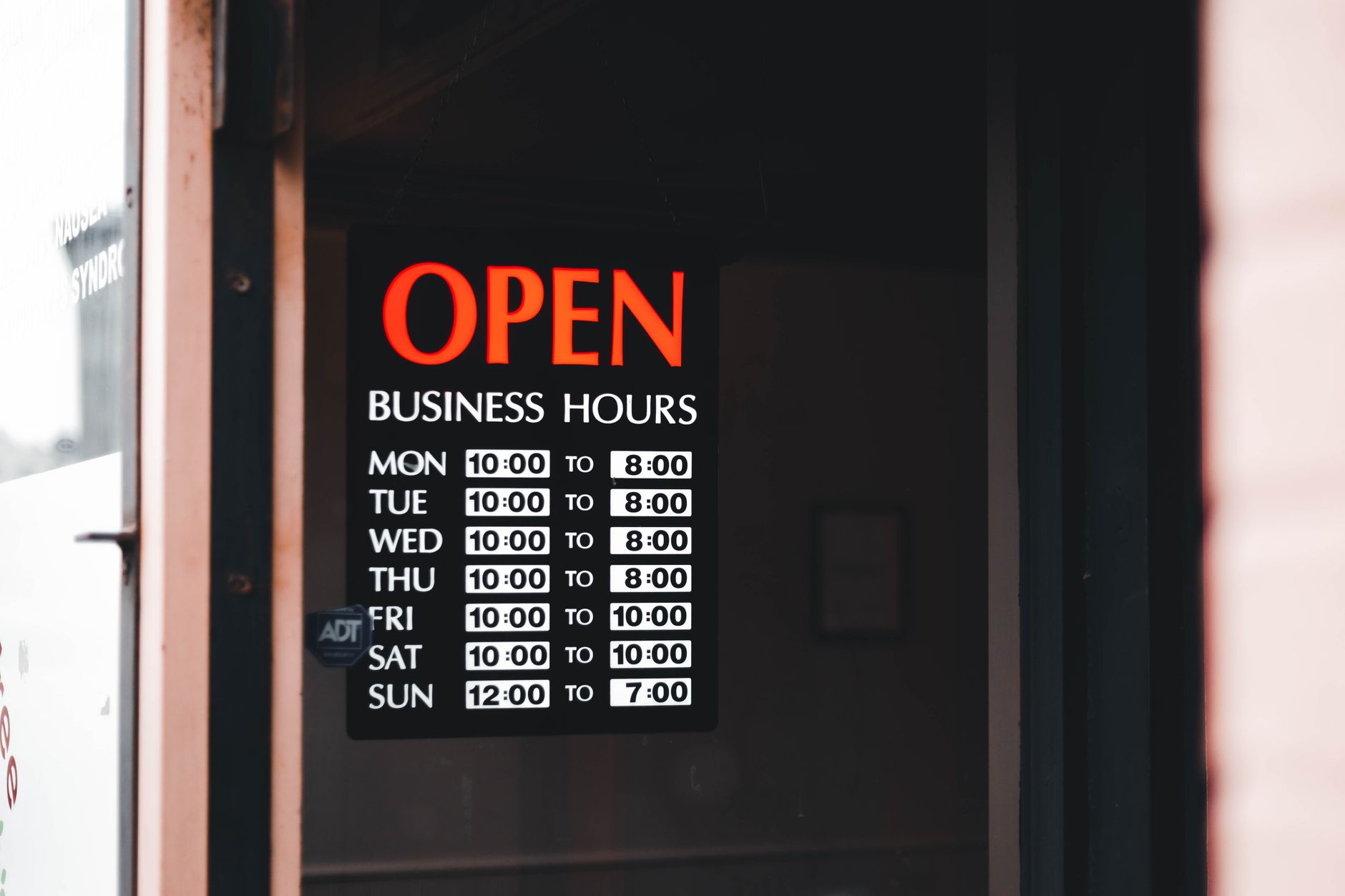
「プロフィールを編集」から該当の項目を開き、正しい内容を入力して保存します。そのうえで、公式サイト・予約サイト・SNSのプロフィールに古い営業時間が残っていないか確認します。Googleは他の公開情報を参考に判断するため、外の情報が古いままだと、また同じ提案が通りやすくなります。
「閉業」や「移転」にされてしまったとき
営業中なのに閉業と表示された場合は、編集画面で営業中に戻します。戻せない、または戻してもすぐ変わる場合は、営業していることが分かる店頭の写真を追加したうえで、Googleビジネスプロフィールのサポートに問い合わせます。問い合わせの前に、変わった日・変更前後の内容・スクリーンショットをまとめておくと話が早く進みます。
何度直しても同じ提案が通るとき
繰り返し同じ内容に書き換わる場合は、ネット上のどこかに「その内容」を裏付ける情報が残っていることがほとんどです。グルメサイト、地域のポータル、古いチラシのPDFなどを店名で検索して探し、掲載元に修正を依頼します。変更が反映されない原因の切り分け方は「Googleビジネスプロフィールの変更が反映されない原因と切り分けの手順」で詳しく解説しています。
編集提案が届きやすいお店と、受けにくくする備え
編集提案は、情報と実態にずれがあるお店ほど届きやすくなります。提案そのものを止める設定はないため、ずれを作らないことが一番の対策です。
提案が届きやすいお店の特徴
- 営業時間が曜日や季節で変わるのに、特別営業時間を登録していない
- ビルの奥や2階など入口が分かりにくく、ピンの位置がずれている
- 移転や店名変更をしたが、古い情報がネット上に残っている
- 同じ建物に似た業種のお店がある
- 長い間プロフィールを更新しておらず、投稿や写真も止まっている
特別営業時間と臨時休業を先に登録する
年末年始・お盆・祝日の営業時間は、決まった時点で特別営業時間に登録します。お客様が「行ったら閉まっていた」と感じる場面が減るほど、営業時間の修正提案も届きにくくなります。
サイト・SNS・看板の表記をそろえる
店名の表記(英字かカタカナか、支店名の有無)、電話番号、営業時間を、公式サイト・SNS・予約サイト・看板で同じにします。Googleが他の情報で裏付けを取る仕組みである以上、表記がそろっていることがそのまま守りになります。サイト制作の観点では、営業時間をサイトの複数ページに手書きしていると直し漏れが起きやすいため、1か所で管理して全ページに表示する作りにしておくと安心です。
通知を受け取るメールと担当者を決める
通知は管理者のメールに届くため、退職した人のアドレスや誰も見ていないアドレスが管理者のままだと4日の期限に気づけません。普段見ているアドレスを管理者に加え、通知が届いたら誰が判断するかを決めておきます。
見落としを防ぐ確認の習慣

通知が必ず届くとは限らないため、週に1回はプロフィールを直接開いて確認する習慣をつけます。5分程度で終わる点検です。
週1回の5分点検で見るところ
| 見るところ | 確認すること |
|---|---|
| 編集画面の上部 | Googleによる更新のお知らせが出ていないか |
| 青い文字の項目 | Googleによって変更された情報がないか |
| 営業時間・特別営業時間 | 翌月までの予定が登録されているか |
| 電話番号・ウェブサイト | 自店のものになっているか、リンク切れがないか |
| お客様と同じ見え方 | ログアウトした状態やスマホで見て、表示がおかしくないか |
変更した日と内容を記録しておく
自分で変更した日と内容、提案を承認・拒否した日を、簡単な表に残しておきます。あとで「いつから変わっていたのか」を確かめたり、サポートに説明したりするときに役立ちます。MEO対策の現場では、この記録があるかどうかで、トラブルの原因を見つけるまでの時間が大きく変わります。
編集提案で困ったときのよくある失敗
編集提案まわりのトラブルは、ほとんどが「気づくのが遅い」か「表面だけ直す」ことから起きます。よくある失敗を3つ挙げます。
通知メールを迷惑メールやプロモーション扱いにしていた
Googleからの通知が迷惑メールフォルダや、Gmailのプロモーションタブに振り分けられていることがあります。一度フォルダを確認し、Googleビジネスプロフィールからのメールを受信トレイに入るよう設定しておきます。
正しい提案まで拒否してしまう
「勝手に変えられた」と感じて、内容を見ずにすべて元に戻すと、実は正しかった情報まで消してしまいます。提案は一つずつ事実と照らし合わせて判断します。
同じ建物の別のお店のプロフィールを直そうとする
他店の情報がおかしいと思っても、オーナーとして編集できるのは自分のプロフィールだけです。他店の明らかな誤りは、利用者と同じく「情報の修正を提案」から送ります。修正できない項目や、窓口が別にある項目は「Googleビジネスプロフィールで修正できない項目とは?項目別の窓口と対処」にまとめています。
MEO対策のご相談はLINEで無料受付中
「自店・自社の場合、何から始めればいい?」といったMEO対策のお悩みは、LINEで気軽にご相談いただけます。MEO対策センターの専門スタッフが無料でお答えします。下のボタンから友だち追加してご相談ください。
よくある質問(FAQ)
Q. 編集提案を送った人が誰なのか分かりますか?
A. 分かりません。オーナーの画面には提案の内容は表示されますが、送った人の名前は表示されない仕組みです。
Q. 編集提案そのものを受け付けない設定はありますか?
A. ありません。Googleマップは利用者の情報で正確さを保つ仕組みのため、提案を止める設定は用意されていません。情報と実態のずれをなくすことが対策になります。
Q. 4日以内に対応できなかった場合はどうなりますか?
A. ウェブサイトなど他の公開情報で裏付けられる内容は、自動で公開されることがあります。公開されたあとでも、編集画面から正しい情報に直せます。
Q. 編集提案を承認・拒否すると検索順位に影響しますか?
A. 承認や拒否の操作そのものが順位を左右するとはGoogleは説明していません。ただ、カテゴリや住所が誤った内容に変わると、表示される検索語や地域が変わるため、結果として見つけてもらいにくくなることがあります。
Q. スマホのGoogleマップアプリからも確認できますか?
A. できます。管理者のアカウントでログインし、アプリのビジネスプロフィール管理画面から編集画面を開けば、パソコンと同じように確認できます。
Q. 競合店に不正な編集提案をされた疑いがあるときは?
A. まず正しい情報に戻し、変わった日時と内容をスクリーンショットで残します。繰り返される場合は、記録をまとめてGoogleビジネスプロフィールのサポートに相談します。相手を特定したり、こちらから相手の情報を書き換えたりするのは避けます。
まとめ|編集提案は「4日以内に見る仕組み」で備える
Googleマイビジネスの編集提案は、お店の情報を正しく保つための仕組みですが、放っておくと誤った内容が公開されることもあります。通知メールを受け取る人を決め、届いたら4日以内に事実と照らして承認か拒否を選び、週に1回は編集画面の青い文字を確かめる。この3つを続けるだけで、知らないうちに情報が変わるトラブルはかなり防げます。あわせて公式サイトやSNSの表記をそろえておけば、誤った提案が通りにくいプロフィールになります。