MEOの順位チェックは、「どの地点から・どの端末と画面で・どの数え方で見た順位か」という条件を決め、その条件を毎回そろえて測ることで、はじめて比べられる数字になります。Googleのローカル検索の結果は、検索する人の現在地や端末、検索の履歴によって変わるため、条件を決めずに見た「1位」「5位」は、次に測った数字と比べられません。この記事では、順位が人によって変わる理由、先に決めておく順位の数え方、パソコンで地点を指定して手動で確かめる手順、ツールで測るときの考え方、記録の付け方と変化の読み方を順に説明します。
MEOの順位は「どこで・何で・誰が」見たかで変わる
MEOの順位は、店ごとに1つに決まった数字ではありません。Googleは、ローカル検索の結果を「関連性」「距離」「知名度」の組み合わせで決めると説明しており、このうち距離は検索する人の現在地で変わります。順位チェックは、この変わる要素を固定する作業です。
検索地点で変わる
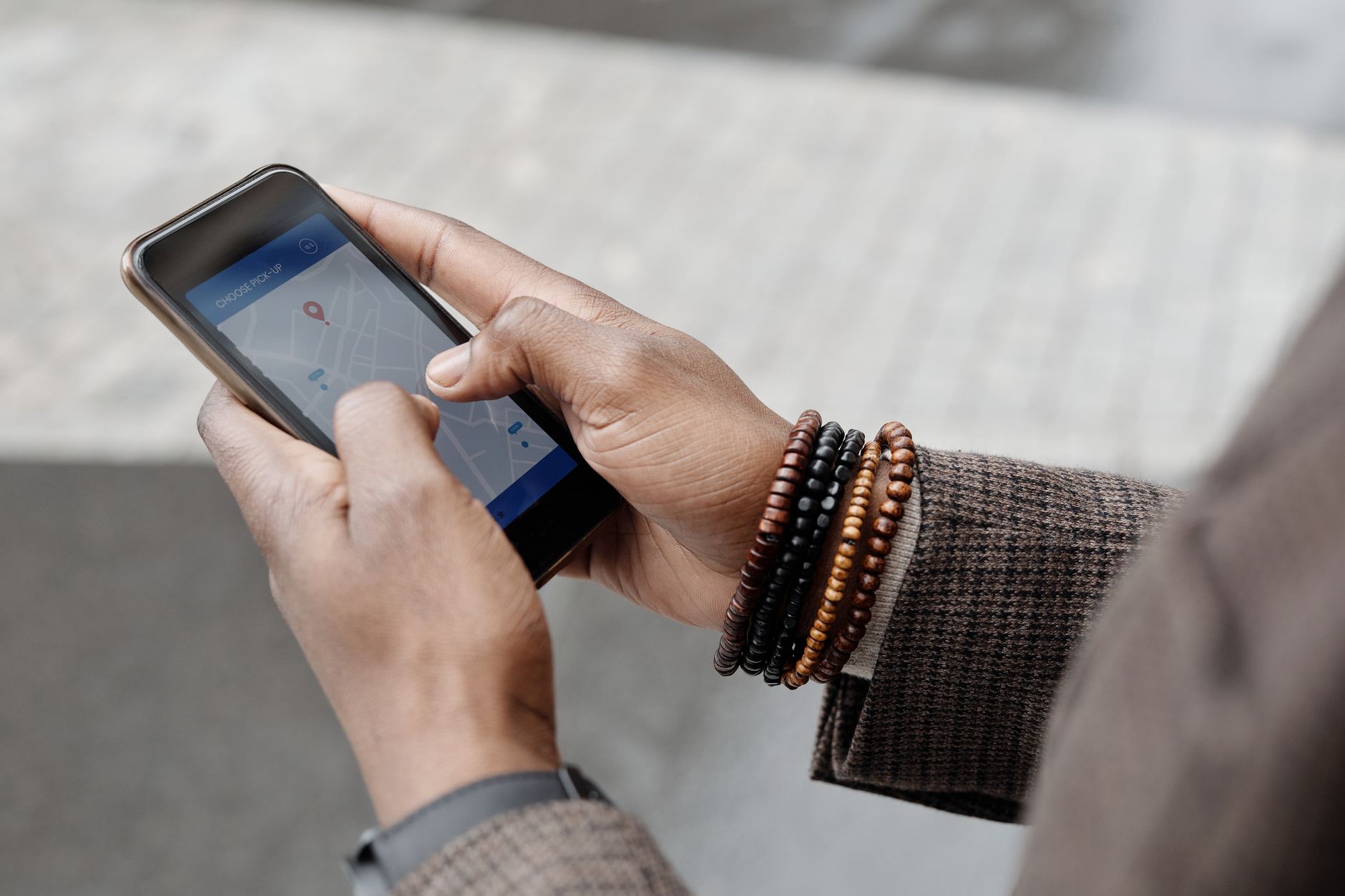
Googleのヘルプでは、ローカル検索の「距離」は、検索しているユーザーから各ビジネス拠点までの距離を指すとされています。同じ「ラーメン 梅田」でも、駅の北側で調べた人と南側で調べた人では、近い店が上に来やすくなります。現在地は、端末の位置情報、設定した自宅や職場の住所、過去のアクティビティ、インターネット接続のIPアドレスなどから推定されると案内されています。
端末と画面で変わる
同じ言葉でも、Google検索の結果に出る地図枠(ローカルパック)と、Googleマップのアプリで検索したときの一覧では、表示される店の数も並びも違うことがあります。パソコンとスマートフォンでも画面の作りが違い、広告の出方も変わります。
ログイン状態と履歴で変わる
Googleアカウントにログインした状態では、過去の検索や訪れた場所が結果に影響することがあります。自店の関係者が普段から自店を検索していると、その人の画面では自店が上に出やすくなります。自分のスマートフォンで見た順位が、お客様の画面と同じとは限りません。
| 変わる要素 | 主な理由 | 順位チェックでの固定の仕方 |
|---|---|---|
| 検索地点 | 距離が順位の要素に入っている | 調べる地点を決め、毎回同じ地点で測る |
| 端末・画面 | 地図枠とマップの一覧で表示が違う | 「どの画面の何番目か」を決める |
| ログイン・履歴 | 過去の行動が反映されることがある | ログインしていない画面で測る |
| 日時 | 営業中かどうかなどで表示が変わることがある | 曜日と時間帯をそろえる |
先に決める「順位の数え方」
順位チェックで最初に決めるのは、どの画面の、何を数えて何位とするかです。この定義が担当者ごとに違うと、同じ日に測っても数字が食い違います。
どの画面の順位を記録するか
一般的には、Google検索の地図枠の順位と、Googleマップで検索したときの一覧の順位の2種類を分けて記録します。地図枠は表示される店が少なく、ここに入るかどうかが目安になります。マップの一覧は下へ続くので、20位前後まで数えておくと動きをつかみやすくなります。
広告と圏外の扱いを決める
地図枠やマップの一覧には「スポンサー」と表示された広告が入ることがあります。広告は順位に数えない、と決めておくのが一般的です。また、決めた範囲(たとえば20位)までに出てこない場合は「圏外」と書き、空欄にしないようにします。空欄にすると、測り忘れなのか圏外なのかが後から分からなくなります。
| 決めること | 決め方の例 |
|---|---|
| 記録する画面 | Google検索の地図枠/Googleマップの一覧(スマートフォン) |
| 広告 | 数えない |
| 数える範囲 | マップの一覧は20位まで。それより下は「圏外」 |
| 同じ店が2回出たとき | 上の位置を採用 |
| 測れなかった日 | 「未計測」と書く(圏外とは分ける) |
手動で順位を確かめる手順
手動で確かめるときは、パソコンのChromeで位置情報を指定する方法を使うと、現地に行かなくても決めた地点からの結果に近い画面を見られます。ここではその手順を説明します。ローカル検索の結果を見るときの基本的な確認の流れは「MEO対策は現状把握から」でも紹介しています。
ステップ1|調べる地点の緯度・経度を控える
Googleマップで調べたい地点(最寄り駅の出口、商店街の入口など)を右クリックすると、その地点の緯度・経度の数字が表示されます。これを記録表に控えておきます。地点は、お客様が実際に検索していそうな場所を2〜4か所選びます。
ステップ2|ログインしていないウィンドウを開く
Chromeのシークレットウィンドウを開きます。シークレットウィンドウでは、ふだんのアカウントのログイン状態や閲覧の記録が使われないため、履歴による影響を減らせます。ただし、現在地の推定はIPアドレスなどからも行われるため、これだけでは地点はそろいません。
ステップ3|デベロッパーツールで位置情報を指定する
シークレットウィンドウでデベロッパーツールを開き、メニューの「その他のツール」から「センサー」を表示します。「位置情報」の欄で、ステップ1で控えた緯度・経度を入力します。続けてGoogle検索を開き、位置情報の利用を求められたら許可します。検索結果のページ下部に、現在地がどの情報に基づいているかが表示されるので、指定した地点の地域名になっているかを確かめます。
ステップ4|検索して決めた数え方で数える
決めたキーワードで検索し、地図枠の中で自店が何番目かを数えます。続けて地図枠の下にあるリンクから一覧を開くか、同じ画面のままGoogleマップに切り替えて、同じ数え方で順位を数えます。広告は飛ばし、決めた範囲に出てこなければ圏外とします。
ステップ5|スマートフォンの実機で答え合わせをする
月に1回程度は、実際にその地点に行ってスマートフォンで同じ言葉を検索し、パソコンで指定した結果と大きく違わないかを確かめます。大きく違う場合は、ステップ3で地点が正しく反映されていない可能性があるため、指定のやり方を見直します。
ツールで測るときの考え方
順位を測るツールは、決めた地点・端末の条件で、毎日同じ時刻に自動で検索して記録してくれる点が便利です。一方で、ツールが示すのも「ある条件で測った順位」であることは手動と変わりません。ツールを選ぶ前に、次の3点を確かめておくと、導入後に「思っていた数字と違う」となりにくくなります。
1地点の順位か、面で測る順位か
ツールには、店舗の住所など1か所から測るものと、店の周りに格子状の地点を並べて、地点ごとの順位を地図の色分けで見せるものがあります。1地点の測り方は変化を追いやすく、面で測る方法は「どの方角で弱いか」を見つけやすい特徴があります。店舗の住所だけから測ると、近さの影響で実際より高く出やすい点に注意します。面で測る方法では、格子の間隔や範囲の取り方で結果の見え方が変わるため、毎回同じ設定で測ることが前提です。お客様の多くが駅から来るのか、車で郊外から来るのかによって、どちらの測り方が役に立つかは変わります。
測る頻度と時刻をそろえる
順位は日々上下するため、測る時刻を毎日そろえます。営業時間の前後で表示が変わる業種もあるため、営業中の時間帯に測る設定にしておくと、お客様が見る画面に近づきます。
手動と数字が合わないとき
ツールの順位と手動の順位が違うのは珍しいことではありません。測った地点、端末の種類、地図枠とマップのどちらの数字か、広告を数えているか、の4点を突き合わせると、多くは説明がつきます。どちらかを正解とするのではなく、毎月の報告ではどちらの数字を使うかを決めて、ぶれさせないことが大切です。
記録の付け方と変化の読み方
記録は、順位の数字だけでなく、測った条件とその週に行った作業を同じ表に残すと、あとから原因をたどれるようになります。ここでは列の作り方と、変化の読み方を説明します。
記録表に入れる列
1行を「日付×キーワード×地点」にして、次の列を作ります。
| 列 | 入れる内容 |
|---|---|
| 日付・時刻 | 測った日時 |
| キーワード | 決めた5〜10語のうちの1語 |
| 地点 | 地点の名前(例: 駅北口) |
| 画面 | 地図枠/マップの一覧 |
| 順位 | 数字、または「圏外」「未計測」 |
| 測り方 | 手動(パソコン)/手動(実機)/ツール |
| その週の作業 | 写真追加、営業時間変更、口コミ返信など |
1回の上下で判断しない
ローカル検索の順位は、何もしていなくても日によって上下します。週に1回の記録なら、4週の平均や、もっとも多かった順位で月の値を出し、前の月と比べます。1回下がっただけで説明文や写真を作り直すと、どの作業が効いたのか分からなくなります。目安として、3週続けて同じ方向に動いたときに「変化があった」とみなす、のように自店の判断のルールを決めておくと、慌てて手を入れることが減ります。
作業と順位を並べて読む
「その週の作業」の列を埋めておくと、順位が動いたときに、その前にどんな変更をしたかを確かめられます。月次の報告への落とし込み方は「MEOレポートの見方・作り方」で説明しています。
順位チェックでよくある失敗とトラブル対処
順位チェックのつまずきは、測る場所、数え方、比べ方のずれから起きます。症状ごとに確認の順番を挙げます。
店の中で測って「1位」と喜んでしまう
店の中や目の前で検索すると、距離がもっとも近いため、ほとんどの場合で上位に出ます。お客様は少し離れた駅や自宅から探していることが多いので、店から離れた地点を必ず含めて測ります。
日によって順位が大きく変わる
まず、地点・画面・時刻の条件が毎回そろっているかを記録表で確かめます。条件がそろっていて大きく動く場合は、その週に営業時間やカテゴリを変えていないか、プロフィールに第三者からの編集の提案が入っていないかを、管理画面で確認します。
ツールの記録が急に「圏外」になった
店名を変えた、住所や電話番号を変えた、といった変更のあとに、ツール側が自店を見つけられなくなることがあります。まず手動で同じ条件を検索し、実際に表示されているかを確かめます。表示されているのにツールで圏外になる場合は、ツールに登録している店舗の情報を新しい内容に合わせて直します。
担当者が代わって数字がつながらない
数え方の定義を表にしていないと、担当者ごとに広告を数えたり数えなかったりして、前月との比較が成り立たなくなります。「先に決める数え方」の表を記録表の最初のシートに置き、引き継ぎのときに一緒に渡します。
MEO対策のご相談はLINEで無料受付中
「自店・自社の場合、何から始めればいい?」といったMEO対策のお悩みは、LINEで気軽にご相談いただけます。MEO対策センターの専門スタッフが無料でお答えします。下のボタンから友だち追加してご相談ください。
よくある質問(FAQ)
Q. 順位チェックはどのくらいの頻度で行えばよいですか?
A. 手動なら週に1回、同じ曜日と時間帯で測るのが続けやすい頻度です。ツールを使う場合は毎日の記録でも構いませんが、判断は週や月の平均で行います。
Q. シークレットモードで検索すれば、誰が見ても同じ順位になりますか?
A. なりません。シークレットモードはログイン状態や閲覧の記録の影響を減らしますが、現在地はIPアドレスなどからも推定されるため、地点による違いは残ります。地点を決めて測ることが必要です。
Q. いくつのキーワードを調べればよいですか?
A. 業種名と地域名の組み合わせを中心に、お客様が実際に使いそうな5〜10語に絞るのが現実的です。語を増やしすぎると記録が続かなくなります。
Q. 自分のスマートフォンで見た順位をそのまま報告に使ってもよいですか?
A. 普段から自店を検索している端末では、履歴や現在地の影響で高く出やすくなります。報告に使う数字は、決めた条件で測ったものに限ります。
Q. 順位が上がれば来店も増えますか?
A. 順位は来店に向かう途中の数字の一つです。順位とあわせて、プロフィールの閲覧数やルート検索、電話の数などの行動の数字を並べて見ると、来店とのつながりを判断しやすくなります。
まとめ|条件をそろえて、同じ物差しで測り続ける
MEOの順位チェックは、検索地点・端末と画面・ログイン状態によって結果が変わることを前提に、条件を決めて同じ物差しで測り続ける作業です。最初に「どの画面の何番目か」「広告と圏外をどう扱うか」を表にし、手動ならシークレットウィンドウと位置情報の指定で地点をそろえ、ツールなら測る地点と時刻を固定します。記録には条件とその週の作業を残し、1回の上下ではなく、週や月の平均で前の月と比べます。