Googleマイビジネス(現在の正式名称はGoogleビジネスプロフィール)が勝手に更新されるとき、変更の出どころは大きく5つに分かれます。マップ利用者の修正提案、Googleによる自動更新、ほかのオーナーや管理者、予約システムなどの連携ツール、そして不正アクセスです。出どころによって止め方がまったく違うため、最初に「誰が変えたのか」を見分けることが近道です。この記事では、更新の出どころを画面の手がかりから切り分ける方法と、出どころ別の止め方、再発を防ぐ権限の棚卸しまでを、店舗の運用担当者向けに整理します。
Googleマイビジネスが「勝手に更新」されるときの5つの出どころ
勝手な更新のほとんどは、次の5つのどれかに当てはまります。オーナー本人が触っていなくても、プロフィールは複数の経路から書き換わる仕組みになっているためです。
| 出どころ | よく変わる項目 | 主な手がかり | 止め方の方向 |
|---|---|---|---|
| 1. 利用者の修正提案 | 営業時間・電話番号・閉業/移転 | 編集画面の青い文字、提案の通知 | 承認・拒否と正しい情報への修正 |
| 2. Googleによる自動更新 | カテゴリ・営業時間・住所の表記・属性 | 「Googleが更新しました」の通知 | 内容を確かめて戻し、ウェブ上の情報をそろえる |
| 3. ほかのオーナー・管理者 | 説明文・写真・投稿・ウェブサイトURL | ユーザー一覧に見覚えのない人や元業者 | 権限の削除と担当の一本化 |
| 4. 連携ツール・外部サービス | 営業時間・メニュー・予約ボタン・投稿 | 同じ内容に何度直しても戻る | 連携元の設定を直すか連携を外す |
| 5. 不正アクセス | 店名・電話番号・ウェブサイトURL | 見覚えのないログイン通知、権限リクエスト | パスワード変更、2段階認証、サポートへの連絡 |
このうち1と2は、Googleマップが「みんなで情報を正しく保つ」仕組みになっていることから起きます。3〜5は、オーナー以外にも書き換える権限や経路が残っていることが原因です。利用者の提案の仕組みそのものは「Googleビジネスプロフィールが勝手に変わる原因」で詳しく解説しているため、この記事では出どころの見分け方と、3〜5を含めた止め方に重点を置きます。
「更新」と「表示の変化」は別物のことがある
検索結果で見た目が変わっていても、プロフィールの登録内容は変わっていないことがあります。Googleは口コミや写真、ウェブサイトから集めた情報をもとに、表示する写真やハイライト、メニューの並びを入れ替えることがあるからです。まずは編集画面を開き、登録内容そのものが書き換わったのか、表示が変わっただけなのかを確かめます。
「Googleマイビジネス」の名前で探している方へ
Googleマイビジネスは2021年にGoogleビジネスプロフィールへ名称が変わり、現在は検索結果やマップの画面から直接管理する形になっています。古い管理画面の手順を探しても見つからない場合は、Googleで自分の店名を検索し、表示される管理メニューから操作してください。
誰が更新したかを見分ける手順
出どころは、通知・編集画面・ユーザー一覧の3か所を順に見れば、ほとんどの場合に切り分けられます。順番どおりに見ていくと、余計な問い合わせをせずに済みます。
ステップ1|変わった項目と日時をメモしてスクリーンショットを撮る
最初に、どの項目が、いつ気づいた時点でどう表示されていたかを記録します。検索結果とマップの両方でスクリーンショットを撮っておくと、あとでサポートに相談するときや、同じことが繰り返されたときの証拠になります。直すのは記録を取ってからにします。
ステップ2|通知メールと管理画面のお知らせを確かめる
Googleが情報を更新したときや、利用者の提案が反映されたときは、オーナーのメールアドレスと管理画面に通知が届きます。メールの件名に「Google」や「更新」が入っていれば、出どころは1か2の可能性が高いです。通知が見当たらない場合は、迷惑メールフォルダや、Gmailのプロモーションタブに振り分けられていないかも確認します。
ステップ3|「プロフィールを編集」で青い文字と注意書きを探す
編集画面では、Googleや利用者による変更が青い文字や注意書きで示されることがあります。該当する項目を開くと「Googleによって更新されました」のような表示とともに、承認するか元に戻すかを選べる場合があります。ここに印がある項目は、出どころ1か2と判断できます。
ステップ4|「ユーザーとアクセス権」でオーナーと管理者の一覧を見る
編集画面に何の印もないのに内容が変わっている場合は、権限を持つ誰かが直接編集した可能性が高くなります。管理メニューの「ビジネスプロフィールの設定」から「ユーザーとアクセス権」を開き、オーナーと管理者の一覧を確かめます。退職したスタッフ、以前契約していた制作会社やMEO業者、知らないアドレスが残っていれば、出どころ3の候補です。
ステップ5|直しても戻るなら連携ツールを疑う
正しい内容に直して保存したのに、数時間から数日で同じ内容に戻る場合は、外部サービスが定期的に情報を送り込んでいる可能性があります。予約システム、POSレジ、店舗情報の一括管理ツール、MEOツールなどを使っているかを社内で確かめ、それぞれの管理画面に登録されている営業時間や店舗情報を見比べます。
| 確かめる場所 | 見つかったもの | 考えられる出どころ |
|---|---|---|
| 通知メール・お知らせ | Googleや利用者による更新の連絡 | 1 利用者の提案/2 Googleの自動更新 |
| 編集画面 | 青い文字・「Googleによって更新」の表示 | 1/2 |
| ユーザーとアクセス権 | 見覚えのない人・元業者・退職者 | 3 ほかのオーナー・管理者 |
| 社内の利用サービス | 予約・レジ・一括管理ツールの連携 | 4 連携ツール |
| Googleアカウントのセキュリティ | 知らない端末からのログイン | 5 不正アクセス |
出どころ1・2|利用者の提案とGoogleの自動更新を止める

利用者の提案とGoogleの自動更新は、仕組みそのものを止める設定はありません。できるのは、届いた変更をすぐ確かめて正しく戻すことと、誤った変更が通りにくい状態をつくることです。
Googleが更新した項目を元に戻す
Googleの公式ヘルプでは、Googleは利用者の報告や外部の情報源などをもとに情報を更新し、オーナーに通知すると説明されています。オーナーは更新された内容を確認し、誤っていれば正しい内容に直せます。直すときは、看板・公式サイト・チラシと同じ表記に合わせるのが基本です。
利用者の提案は承認か拒否を選ぶ
利用者からの提案は、事実と合っていれば承認し、違っていれば拒否します。営業時間の変更や閉業の提案など、集客に直結する項目は特に早めの確認が必要です。通知から対応までの期限や判断の目安は「Googleマイビジネスの編集提案とは?」で解説しています。
ウェブ上の情報をそろえて、誤った更新を通りにくくする
Googleは、プロフィール以外の情報源と食い違いがあると、そちらに合わせて更新することがあります。公式サイト、Instagram、グルメサイトや予約サイトの営業時間・電話番号・住所の表記をそろえておくと、Googleの自動更新が誤った方向に働きにくくなります。また、登録した電話番号にGoogleから自動の確認連絡が来ることがあり、その返答が更新に使われる場合もあるため、電話を受けるスタッフにも伝えておきます。
出どころ3|ほかのオーナー・管理者による更新を止める
権限を持つ人が直接編集した場合、編集画面には印が残らないため「勝手に更新された」と感じやすくなります。止める方法は、権限を持つ人を必要な人だけに絞ることです。
オーナーと管理者でできることの違い
Googleの公式ヘルプによると、オーナーはプロフィールを全面的に管理でき、ユーザーの追加や削除もできます。管理者は、ユーザーの追加・削除とプロフィールの削除を除き、オーナーとほぼ同じ操作ができます。つまり管理者でも、店名・営業時間・写真・投稿などはすべて書き換えられます。
| 操作 | メインのオーナー | オーナー | 管理者 |
|---|---|---|---|
| 店舗情報・写真・投稿の編集 | できる | できる | できる |
| 口コミへの返信 | できる | できる | できる |
| ユーザーの追加・削除 | できる | できる | できない |
| プロフィールの削除 | できる | できる | できない |
| メインのオーナーの譲渡 | できる | できない | できない |
※権限の内容は変更されることがあります。最新情報はGoogleビジネスプロフィールの公式ヘルプでご確認ください。
元業者や退職者の権限を外す
契約が終わった業者や退職したスタッフが管理者のまま残っていると、意図しない投稿や情報の変更が続くことがあります。オーナーの権限を持つアカウントで「ユーザーとアクセス権」を開き、不要なユーザーを外します。業者との契約中であれば、外す前に先方へ連絡し、自動投稿などの設定を止めてもらうと行き違いがありません。
メインのオーナーが店舗の外にあるときは
開業時に業者がプロフィールを作り、メインのオーナーが業者のアカウントのままになっていることがあります。この場合、店舗側は管理者の権限しか持てず、業者を外せません。まず業者にメインのオーナーを店舗のアカウントへ譲ってもらうよう依頼します。連絡が取れない場合の手順は「Googleビジネスプロフィールに入れないときの戻し方」をご覧ください。
出どころ4・5|連携ツールと不正アクセスへの対処
連携ツールは「正しい設定を元の場所で直す」、不正アクセスは「入り口をふさいでから直す」が対処の順番です。どちらも、プロフィールだけ直しても解決しない点が共通しています。
予約システムや一括管理ツールの設定を見直す
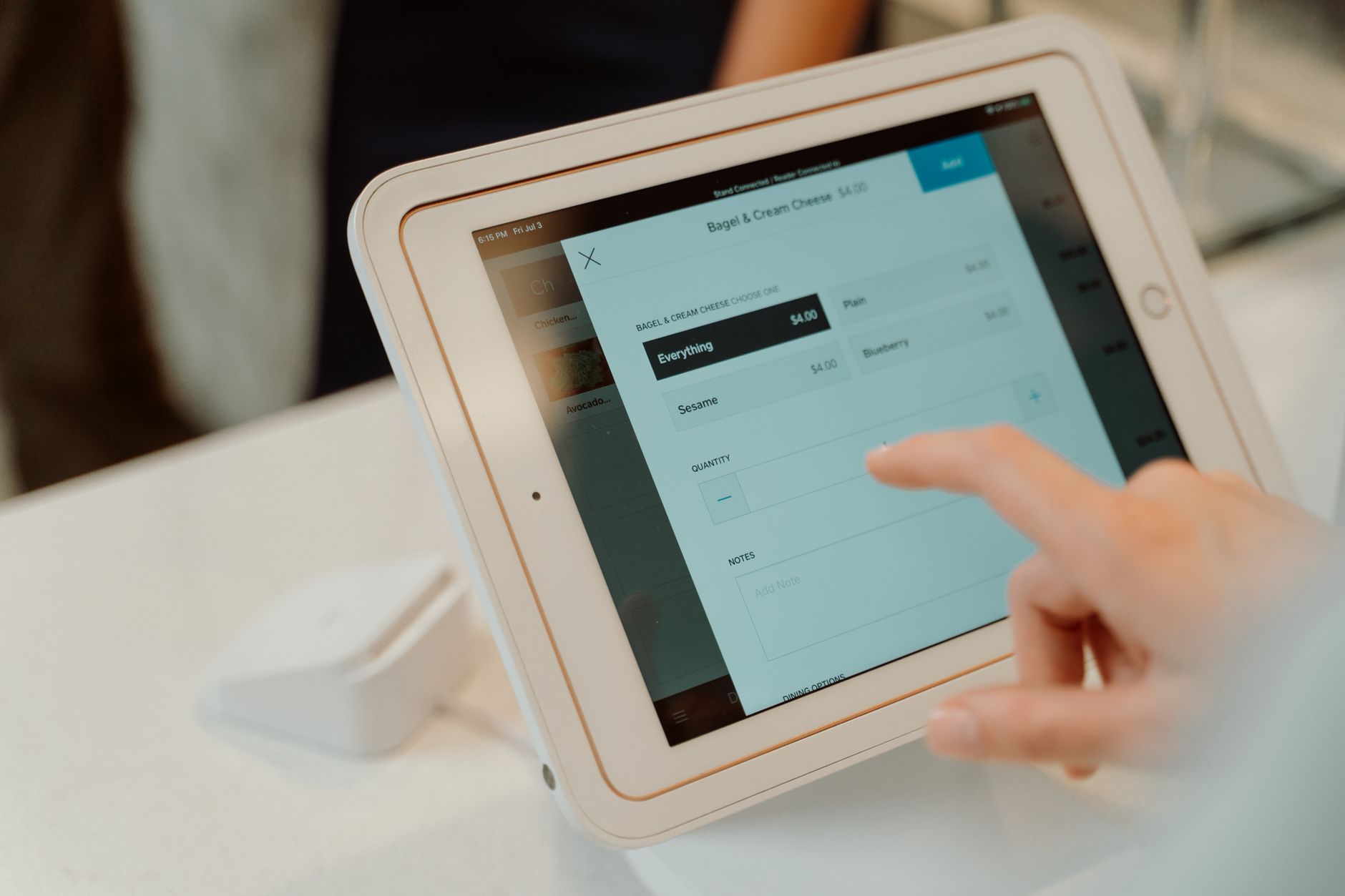
予約システムやPOSレジ、複数店舗の情報を一括で更新するツールの中には、Googleビジネスプロフィールと連携し、営業時間やメニューを自動で送るものがあります。連携元の情報が古いままだと、プロフィールを直しても上書きされます。連携元の営業時間・定休日・メニューを正しい内容に直すか、使っていないなら連携を解除します。予約ボタンが勝手に付いた、別の予約サイトに飛ぶといった場合も、予約サービス側の設定やプロフィールの予約リンクの欄を確認します。
不正アクセスが疑われるときの順番
店名や電話番号、ウェブサイトのURLが見覚えのない内容に書き換えられている場合は、不正アクセスの可能性があります。最初にオーナーのGoogleアカウントのパスワードを変え、2段階認証を有効にし、知らない端末のログインを解除します。そのあとでユーザー一覧から見覚えのない人を外し、情報を正しく戻します。自分で戻せない場合や、オーナーの権限を取られた場合は、記録を添えてGoogleビジネスプロフィールのサポートに相談します。アカウントの守り方は「Googleビジネスプロフィールのセキュリティ強化」でまとめています。
見覚えのないオーナー権限のリクエストは承認しない
知らない人から「オーナー権限のリクエスト」のメールが届いた場合は、承認せずに拒否します。メール内のリンクからではなく、自分でGoogleを開いて管理画面から確認すると、なりすましメールにだまされる心配がありません。放っておくと相手が手続きを進められる場合もあるため、届いたら早めに対応します。
項目別|勝手に更新されやすいところと確認の目安
勝手に変わりやすい項目には傾向があります。集客に響く項目から先に見る習慣をつけると、被害を小さく抑えられます。
営業時間と定休日
利用者の提案、Googleの自動更新、予約システムの連携のいずれでも変わりやすい項目です。祝日や年末年始の前は特に提案が増えるため、特別営業時間を先に登録しておくと、誤った提案を受けにくくなります。
カテゴリと属性
メインカテゴリが変わると、表示される検索語が変わり、順位にも影響します。「駐車場あり」「テイクアウト可」などの属性は、口コミや利用者の回答から付くこともあるため、事実と違うものがないか確かめます。
写真・ロゴ・カバー写真
利用者が投稿した写真が上位に表示されたり、Googleが表示する写真を選んだりすることがあります。これは登録内容の更新ではなく表示の変化であることが多いため、オーナーが質のよい写真を定期的に追加して、見せたい写真が選ばれやすい状態をつくります。
ウェブサイトのURLと電話番号
問い合わせが別の場所に流れるため、変わっていたら最優先で直す項目です。古いサイトや別の店舗のページになっている場合は、権限を持つ人の編集か、不正アクセスを疑います。
勝手に更新されたときによくある失敗
慌てて直そうとすると、かえって元に戻りにくくなることがあります。次の3つは、相談をいただく中で特に多い失敗です。
出どころを確かめずに何度も保存し直す
短い間に同じ項目を何度も保存すると、編集が審査中のまま止まったり、不自然な変更として扱われたりすることがあります。連携ツールが原因なら、何度直しても上書きされます。先に出どころを見分けてから、1回で正しく直します。反映に時間がかかるときの考え方は「Googleビジネスプロフィールが更新・反映されない原因と直し方」をご覧ください。
新しいプロフィールを作り直してしまう
権限が分からなくなったからといって新しいプロフィールを作ると、同じお店の情報が重複し、どちらも表示されにくくなることがあります。重複はガイドライン違反として扱われるおそれもあるため、既存のプロフィールの権限を取り戻すほうを優先します。
業者に任せたまま、店舗側が誰も画面を見ていない
運用を業者に任せていても、プロフィールの情報が正しいかどうかの責任はお店に残ります。月に1回は店舗側の担当者が自分のアカウントで画面を開き、通知とユーザー一覧を確かめる習慣をつけます。
再発を防ぐ月1回の権限点検

勝手な更新を減らすいちばん確実な方法は、月に1回、決まった担当者が10分ほどで点検することです。見る場所を決めておけば、運用の担当が変わっても続けられます。
点検で見る5つのところ
- 編集画面の青い文字・お知らせ(Googleや利用者による更新)
- ユーザーとアクセス権(不要な管理者・元業者・退職者)
- 営業時間・電話番号・ウェブサイトURL・メインカテゴリが正しいか
- 連携している予約・レジ・管理ツールの登録内容
- オーナーのGoogleアカウントのログイン履歴と2段階認証
変更の記録を残しておく
誰が・いつ・何を変えたかを、簡単な表に残しておきます。お店側で変更した記録があれば、記録にない変更は「勝手な更新」だとすぐに見分けられます。サポートに相談するときも、この記録がそのまま説明資料になります。
MEO対策の現場では、勝手な更新の相談を受けて調べてみると、数年前に契約していた業者が管理者のまま残っていたというケースが少なくありません。点検の最初にユーザー一覧を見るだけで、原因の多くは見つかります。
MEO対策のご相談はLINEで無料受付中
「自店・自社の場合、何から始めればいい?」といったMEO対策のお悩みは、LINEで気軽にご相談いただけます。MEO対策センターの専門スタッフが無料でお答えします。下のボタンから友だち追加してご相談ください。
よくある質問(FAQ)
Q. Googleによる自動更新をオフにする設定はありますか?
A. ありません。Googleの自動更新と利用者の提案は、マップの情報を正しく保つための仕組みのため、オーナー側で止めることはできません。通知を確実に受け取り、変更をすぐ確かめて正しく戻す運用で備えます。
Q. 誰が編集したのか、名前まで分かりますか?
A. 利用者の提案は、提案した人の名前は表示されません。オーナーや管理者による編集も、項目ごとに編集者の名前が出るわけではありません。ユーザー一覧で権限を持つ人を確かめ、社内や業者に確認するのが現実的です。
Q. 業者が勝手に投稿や写真を追加しています。やめてもらえますか?
A. まず契約内容を確かめ、業者に投稿の停止を依頼します。契約が終わっているなら、オーナーの権限で業者のアカウントを外せば、それ以降は編集できなくなります。業者がメインのオーナーの場合は、先に権限を店舗へ譲ってもらいます。
Q. 勝手に更新されると検索順位は下がりますか?
A. 更新そのものが順位を下げるとはGoogleは説明していません。ただ、カテゴリや住所が誤った内容に変わると、表示される検索語や地域がずれるため、結果として見つけてもらいにくくなることがあります。
Q. 直したのに翌日また同じ内容に戻ります。なぜですか?
A. 予約システムなどの連携ツールが古い情報を送り続けているか、ウェブ上のほかの情報源とプロフィールの内容が食い違っている可能性があります。連携元の設定と、公式サイトや予約サイトの表記を先にそろえてから直してください。
Q. 知らない人からオーナー権限のリクエストが来ました。どうすればいいですか?
A. 心当たりがなければ拒否します。メール内のリンクは使わず、自分でGoogleを開いて管理画面から確認してください。あわせてオーナーのアカウントのパスワードと2段階認証の設定も見直しておくと安心です。
まとめ|まず「誰が変えたか」を見分けてから直す
Googleマイビジネスが勝手に更新されるときは、利用者の提案、Googleの自動更新、ほかの管理者、連携ツール、不正アクセスのどれが出どころかを、通知・編集画面・ユーザー一覧の順に見て切り分けます。提案と自動更新は正しく戻してウェブ上の情報をそろえ、管理者は必要な人だけに絞り、連携ツールは元の設定を直し、不正アクセスは入り口をふさいでから直します。月に1回の権限点検を続ければ、知らないうちに情報が変わるトラブルはかなり防げます。最新の仕様はGoogleビジネスプロフィールの公式ヘルプでご確認ください。