自分のお店のGoogle口コミは、Google ビジネス プロフィールの管理画面の「クチコミを読む」から確認できます。店名で Google 検索したときの店舗情報や、Google マップの店舗詳細の「クチコミ」タブからも見られますが、返信や報告まで行うなら、オーナー確認を済ませたアカウントで管理画面から開くのが基本です。
この記事では、口コミを確認する3つの入口と、それぞれで見えるもの、新しい口コミに気づくための通知の設定、口コミが表示されないときの点検、報告した口コミの状態の確かめ方、毎月の記録のつけ方を順に説明します。画面の項目名は、2026年10月時点の Google ビジネス プロフィール ヘルプの表記に合わせています。
口コミを確認する3つの入口
口コミを見る入口は、管理画面、Google 検索、Google マップの3つです。見える中身は同じですが、できる操作と、客の見え方に近いかどうかが違います。
| 入口 | できること | 向いている用途 |
|---|---|---|
| 管理画面(ビジネス プロフィール) | 一覧の確認、返信、編集、報告、リンクやQRコードの取得 | 日々の確認と返信 |
| Google 検索(店名で検索) | 客と同じ見え方で星・件数・口コミを見る | 表示のされ方の点検 |
| Google マップ(店舗詳細) | 「クチコミ」タブで一覧、並べ替え、絞り込み | 最近の口コミの読み込み、近くの店との比較 |
管理画面から開く
いちばん操作が多いのが管理画面です。返信や報告もここから行います。オーナー確認が済んでいないと返信できないので、まだの場合は先に済ませてください。オーナー以外のスタッフに返信を任せる場合も、その人の Google アカウントをプロフィールの管理者として追加しておけば、個人のアカウントを共有せずにすみます。
Google 検索から開く
店名で検索すると、店舗情報の欄に星の平均と件数が表示され、そこから口コミの一覧を開けます。管理者としてログインしたままだと、管理用の表示が一緒に出るため、客の見え方を確かめたいときはログアウトするか、ブラウザのシークレットモードを使います。
Google マップから開く
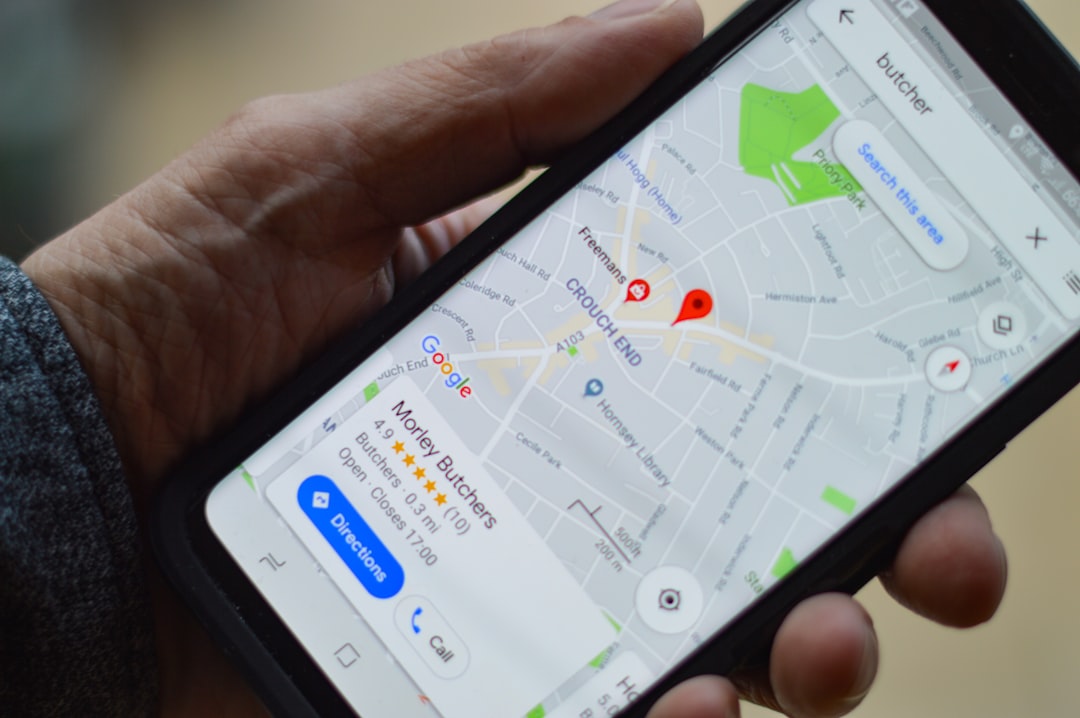
マップで店舗を選ぶと詳細画面が開き、上部の「クチコミ」タブで一覧を読めます。近くの同業と並べて見られるので、比べられ方を確かめるのに向いています。
管理画面で口コミを確認する手順
Google ビジネス プロフィール ヘルプの「ユーザーからのクチコミを管理する」に沿うと、パソコンでの確認は次の手順です。
ステップ1|ビジネス プロフィールに移動する
オーナー確認を済ませた Google アカウントでログインし、ビジネス プロフィール(business.google.com)に移動します。Google 検索で店名を検索して、表示された管理用の欄から開くこともできます。
ステップ2|「クチコミを読む」を選ぶ
管理用のメニューから「クチコミを読む」を選ぶと、口コミの一覧が開きます。返信したいときは、口コミの横にある返信アイコンから入力します。
ステップ3|返信の有無と内容を確かめる
一覧では、返信済みかどうかも確かめます。自分の返信を直したいときは、返信の下にある編集アイコンから修正し、「更新」を選びます。削除アイコンから返信を消すこともできます。
ステップ4|共有リンクやQRコードを控える
同じヘルプの「リンクまたは QR コードを作成してクチコミをリクエストする」によると、「クチコミを読む」の横にある「クチコミを増やす」から、口コミを書いてもらうためのリンクやQRコードを取得できます。QRコードはパソコンのブラウザでのみ作成できます。依頼での使い方はGoogle口コミ投稿リンクの作り方で扱っています。
スマートフォンで確認するときの違い
外出先や店頭で確認するときはスマートフォンを使うことになります。パソコンとの違いを知っておくと、見落としが減ります。
Google マップアプリで確認する
Google ビジネス プロフィール ヘルプの「通知を管理する」によると、マップアプリでは画面右下の「ビジネス」から自店の管理用の画面に入れます。アプリの版によって画面の配置が変わることがあるので、見当たらないときはアプリを最新版に更新してください。
スマートフォンでは作れないもの
前述のとおり、口コミ依頼用のQRコードはスマートフォンでは作れません。店頭に置くポップやカードの準備はパソコンで行います。また、スマートフォンの検索結果は画面が狭く、一度に見える口コミが少なくなります。客の多くがスマートフォンで見ていることを考えると、最初に目に入る数件がどんな内容かを、スマートフォンでも確かめておく価値があります。
新しい口コミに気づくための通知の設定
確認を習慣にしても、低評価への気づきが数日遅れることはあります。通知を設定しておくと、新しい口コミが付いたときに知らせを受け取れます。
通知を受け取れる場所
「通知を管理する」によると、ビジネス プロフィールの通知は、メール、Google 検索、Google マップの3か所で受け取れます。通知の種類は「アカウントの更新」「機能とヒント」「ユーザーのアクティビティ」「ビジネス情報のアラート」「予約とリクエスト」に分かれています。口コミの投稿のような客の動きは「ユーザーのアクティビティ」に当たります。
パソコンでの設定手順
ビジネス プロフィールに移動し、「その他」のアイコンから「通知」を選びます。変えたい通知を探し、横のスイッチでオン・オフを切り替えます。
通知を誰が受けるか決める
管理者が複数いる場合、全員が通知を受けると「誰かが見ているだろう」と放置されがちです。返信の担当者を一人決め、その人には確実に通知が届くようにしておきます。メールで受け取る場合は、店の共用アドレスより、担当者が毎日見るアドレスのほうが気づきやすくなります。担当者が休みの日にだれが見るかも、あわせて決めておくと安心です。
口コミが表示されないときの点検
お客様から「書いたのに出ていない」と言われたり、件数が急に減ったりしたときは、次の順に確かめます。
投稿直後なら数日待つ
Google ビジネス プロフィール ヘルプの「クチコミが表示されない場合、クチコミの表示が遅れる場合について」では、ポリシーの確認に数日かかることがあると説明しています。投稿直後であれば、まず数日待ちます。
削除や統合が起きていないか確かめる
同じヘルプには、ポリシー違反で削除された口コミは元に戻らないこと、重複していたプロフィールを統合した直後は反映まで数日かかることも書かれています。自店で最近プロフィールの統合や復元をしていないかを確かめます。お客様側の原因として、アプリの版が古いと投稿がうまくいかないこともあるので、投稿した本人に、自分のプロフィールの口コミ一覧に残っているかを見てもらうのも一つの方法です。
業種や状態による制限を確かめる
主に6〜18歳を対象とする学校のカテゴリでは、口コミと評価が無効になります。また、プロフィールがポリシー違反の制限を受けると、一定期間新しい口コミを受け付けない、既存の口コミが非公開になる、といった状態になることがあり、Google からメールで知らされます。心当たりがあれば、届いたメールを確かめてください。
報告した口コミの状態を確かめる
ポリシー違反と思われる口コミを報告した後は、審査の結果を確かめるところまでが確認の仕事です。
クチコミ管理ツールで見られる状態
Google ビジネス プロフィール ヘルプの「ビジネス プロフィール上の不適切なクチコミの報告について」によると、クチコミ管理ツールで報告の状態を確認できます。表示は「判定待ち」「審査完了 – ポリシー違反なし」「エスカレーション済み – メールで最新情報をご確認ください」の3つで、審査には通常数日かかります。
結果に納得できないとき
「ポリシー違反なし」と判断された口コミは、再審査を請求できます。請求は1回限りで、一度に選べるのは最大10件です。報告と再審査の詳しい手順はGoogle口コミの削除依頼の方法で扱っています。
確認を運用に変える月1回の記録
口コミの確認は、毎日の返信のための確認と、月に一度の振り返りの確認を分けると続けやすくなります。月1回は、次の項目を表計算ソフトなどに記録します。

記録する項目
- その月の新しい口コミの件数と、星ごとの内訳
- 月末時点の星の平均と総件数
- 返信した件数と、返信していない口コミの有無
- 本文に繰り返し出てきた言葉(よい点・不満の両方)
- 報告した口コミと、その状態
近くの同業も一緒に見る
同じ検索で並ぶ近くの同業2〜3店の件数と平均も控えておくと、自店の変化が地域の中でどう見えるかがわかります。複数店舗を運営している場合は、店舗ごとに同じ項目で記録し、複数店舗の管理方法で扱っている管理の仕組みとあわせて担当を決めておきます。
記録から次の行動を決める
不満の言葉が繰り返し出ていれば店の運営を見直し、件数が伸びていなければ依頼の場面を見直す、というように、記録は次の行動につなげるためにつけます。たとえば「待ち時間」という言葉が3か月続けて出ていれば、予約の取り方や案内の仕方を見直す材料になります。反対に「説明が丁寧」のようなよい点が繰り返し出ていれば、それはプロフィールの説明文や投稿で打ち出せる店の強みです。記録をスタッフと共有すると、口コミが店の改善のための声として受け止められやすくなります。
口コミの確認で迷いやすいこと
口コミを確認するのに費用はかかりますか?
かかりません。管理画面での確認、返信、通知の設定、報告は、いずれも Google ビジネス プロフィールの無料の機能です。
オーナー確認をしていなくても口コミは見られますか?
見られます。Google 検索やマップで誰でも見られる情報です。ただし、返信や管理画面からの報告にはオーナー確認が必要です。
誰が口コミを書いたのか特定できますか?
口コミには投稿者の Google アカウントの名前が表示されますが、それ以上の情報は店舗側にはわかりません。名前から来店日などを推測して返信に書くことは、個人情報の扱いとして避けてください。
口コミの確認はどのくらいの頻度で行うべきですか?
通知を設定したうえで、新しい口コミには数日以内に目を通し、月に一度は記録をつけて振り返るのが無理のない頻度です。
管理画面で口コミの一覧が開けないときはどうすればよいですか?
ログインしているアカウントがオーナーまたは管理者になっているかを確かめてください。別のアカウントでログインしていると、管理用のメニューが表示されません。
確認の流れを決めておく
口コミの確認は、管理画面で読んで返信する、通知で気づく、表示されないときに原因を確かめる、報告の結果を追う、月に一度記録する、という流れに分けると漏れがなくなります。担当者と頻度を決め、確認を「見るだけ」で終わらせず、返信や店の改善につなげてください。